レポートのスキャン - (ドライブ アプリ)
Android でドライブ アプリを用いて書類をスキャンする方法の解説です。
他のアプリとの比較は,以下を参照して下さい。
- スキャンアプリの比較
- レポートのスキャン(Adobe Scan)(Android / iPhone / iPad 対応)
- レポートのスキャン(メモ アプリ)(iPhone / iPad のみ)
ドライブ アプリでスキャン
[ドライブ] アプリを使ってレポートをスキャンします。 アプリを起動し,マイドライブ内の クラスのドライブフォルダ(科目名のついたフォルダ)をタップして開きます。
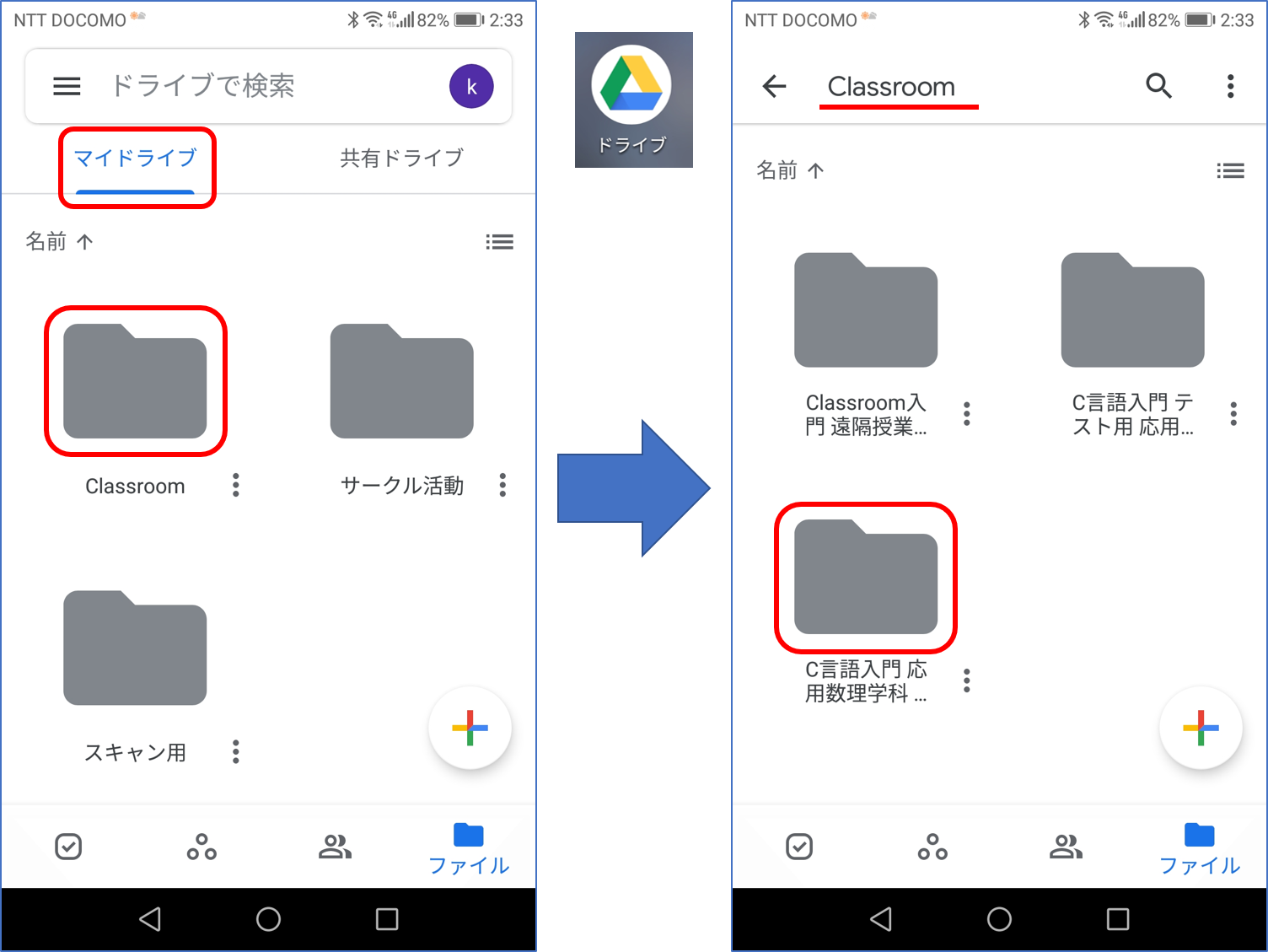
(補足)
Classroom で課題を提出する場合の流れを説明しています。
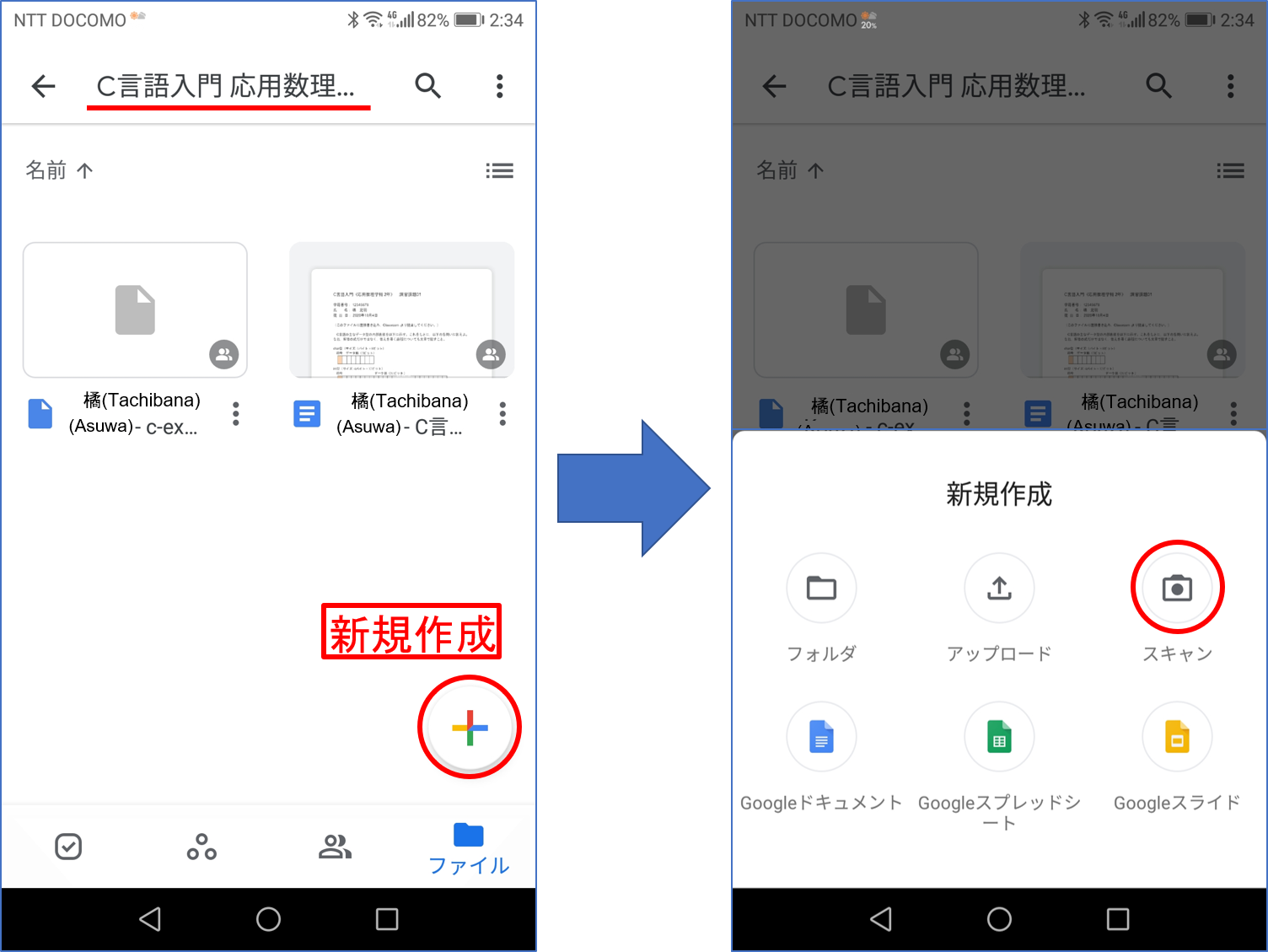
クラスのドライブフォルダで,[新規作成] ボタン をタップします(スキャンしたファイルはこのフォルダに直接保存されます)。 続いて,[スキャン] アイコン(カメラの絵)をタップします。
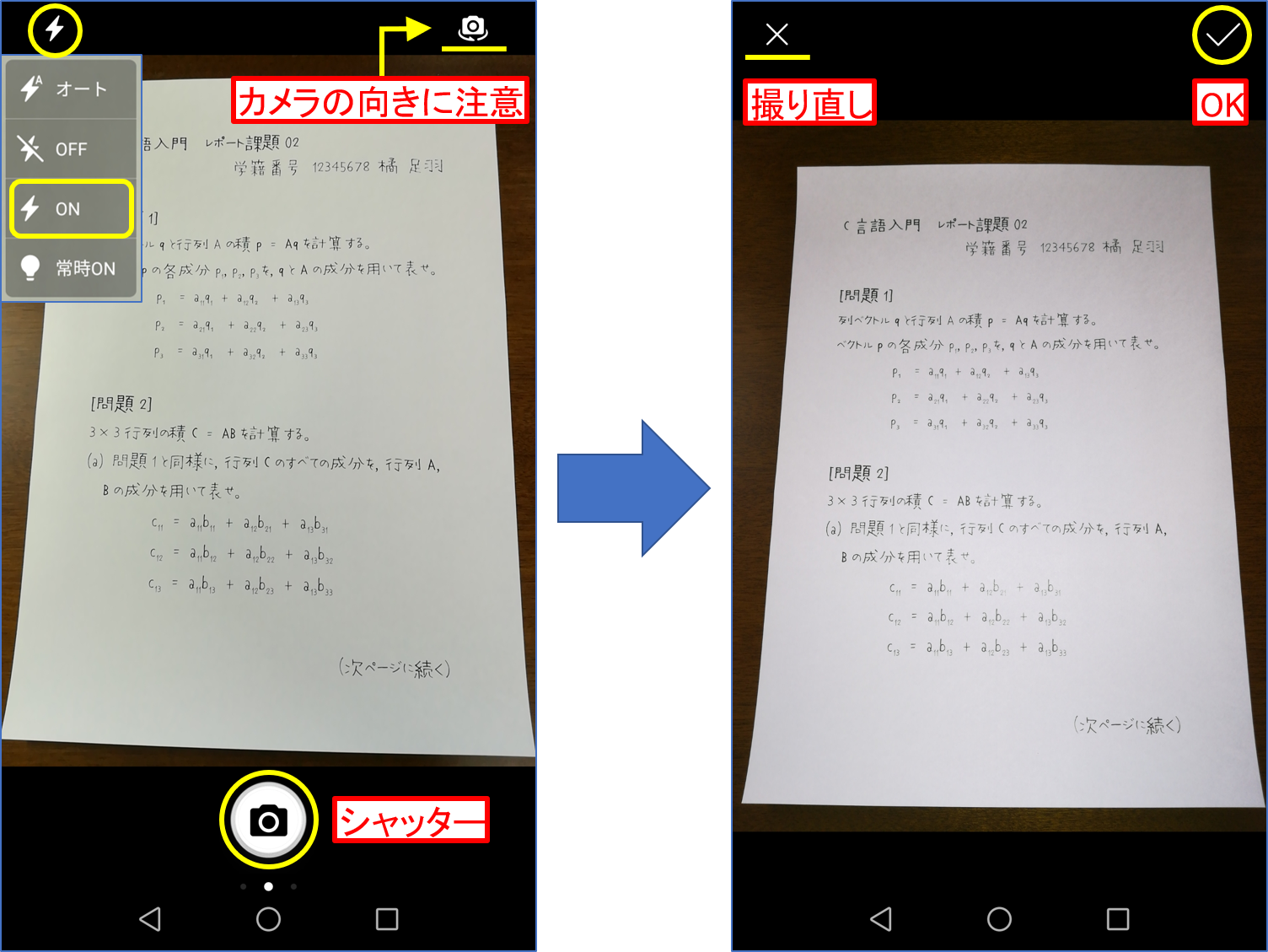
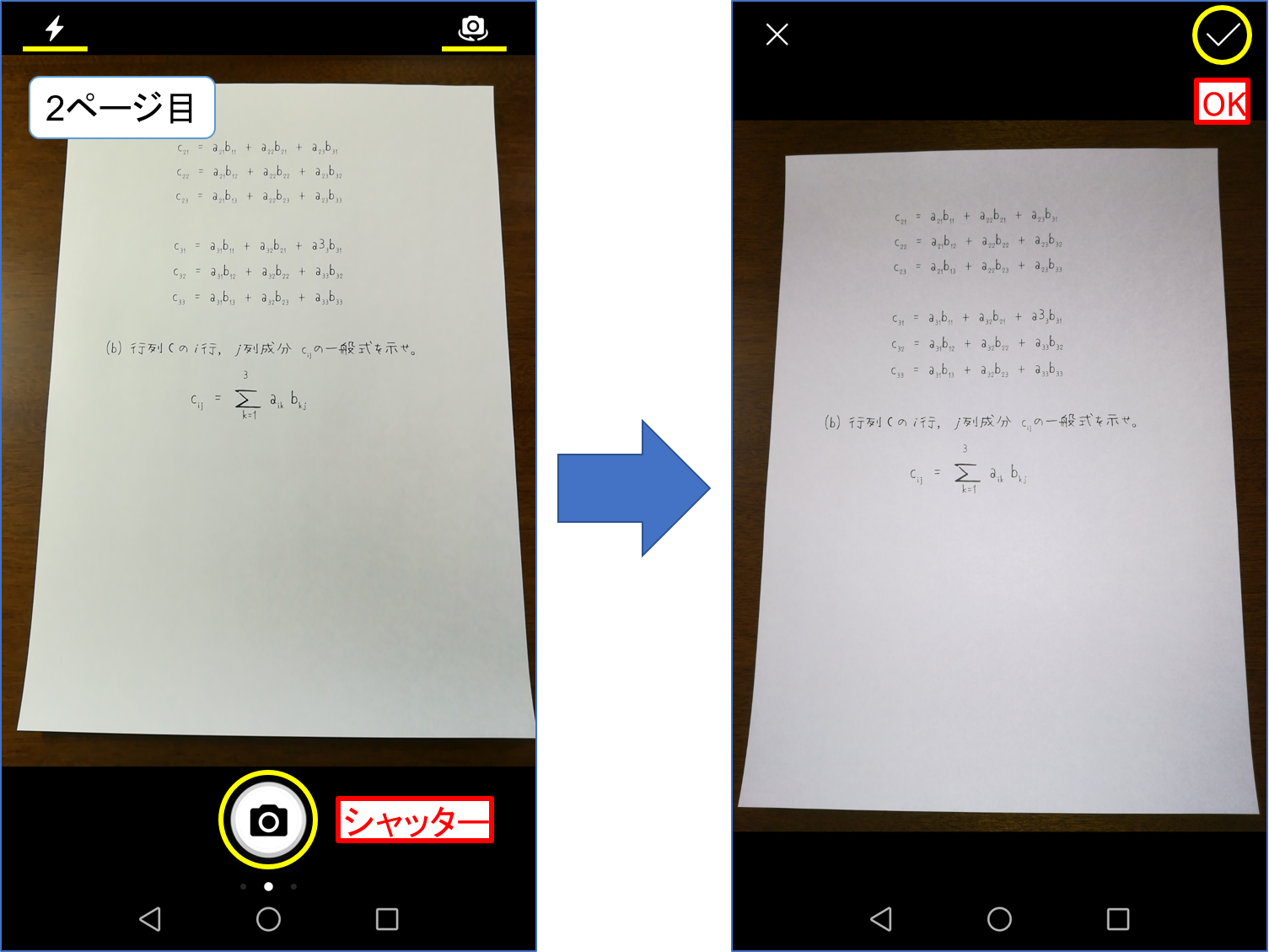
カメラが起動しますので,書類の全体が画面内に収まるように気を付けて,シャッターボタンをタップします。 画像は多少台形になっていても大丈夫です。自動的に紙の縁が判定されて,台形補正が行われます。
うまく写っていたら,右上のチェックボタン をタップします。 なお,左上の廃棄ボタン をタップすると,撮り直しができます。
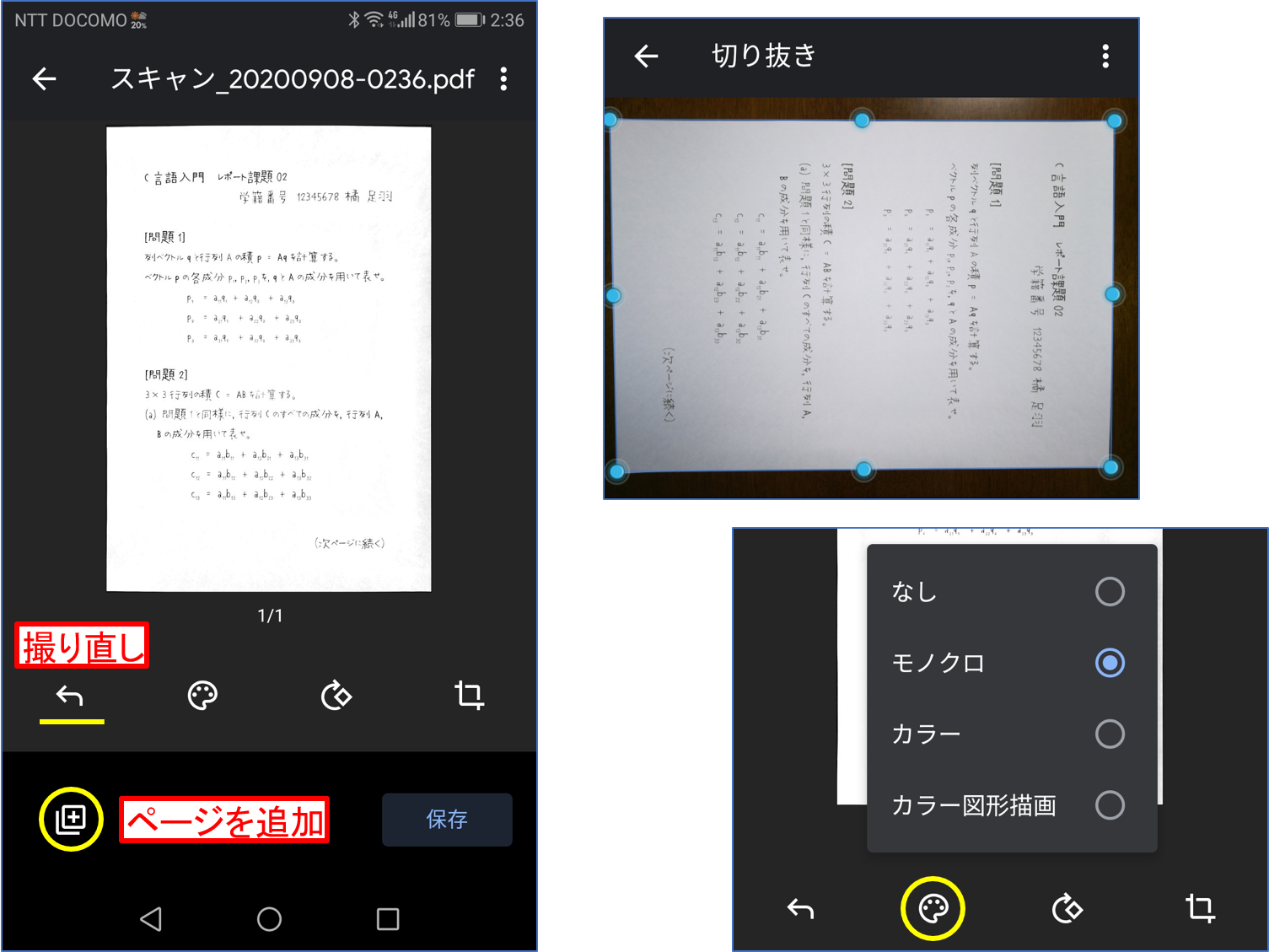
画像は台形補正の処理が行われ,PDFファイルに変換されます。 ページを追加する場合は,左下の [追加] ボタンをタップします。
(補足)
カラーモード ,図の向き,切り抜き は,画像を判断して 自動 で処理されますが,変更したい場合はボタンをタップして下さい。
カラーモードで「なし」を選択すると,写真のままの画像となります。
2ページ目をスキャンします。
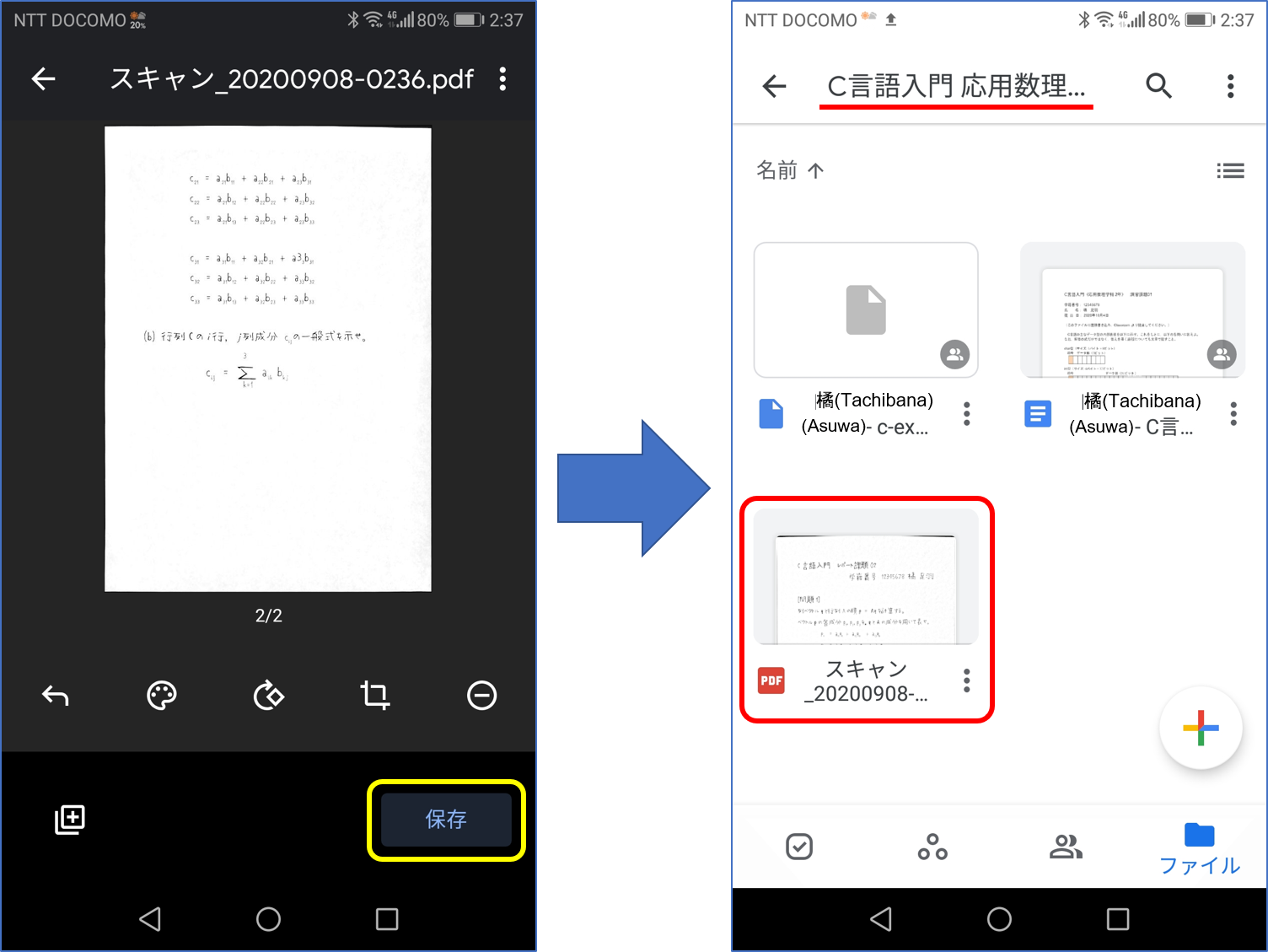
レポートの最後のページまでスキャンしたら,[保存] をタップします。フォルダにレポートの PDF ファイルが保存されます。 保存先は Google ドライブ上にありますので,PC のブラウザからもアクセスできます。
スキャンの注意点
- フラッシュは on にしておく(暗いとスキャンが不鮮明になったり,ブレたりします)。
- 電気スタンドなども併用して,できるだけレポートが明るくなるようにする。
- 右上のカメラの回転アイコンで カメラの上下 を確認する (レポートが横向きになっていると,採点するときに首を90°曲げる必要があります)。
- 紙とコントラストがつくような背景(濃い色の机など)の上に用紙を置くと,縁の判定制度が上がる。
- 1つのレポートが1つの PDF ファイル になるようにする。 ページごとに別々のファイルにすると,採点や答案の保管に支障をきたします。
Classroomでレポートを提出
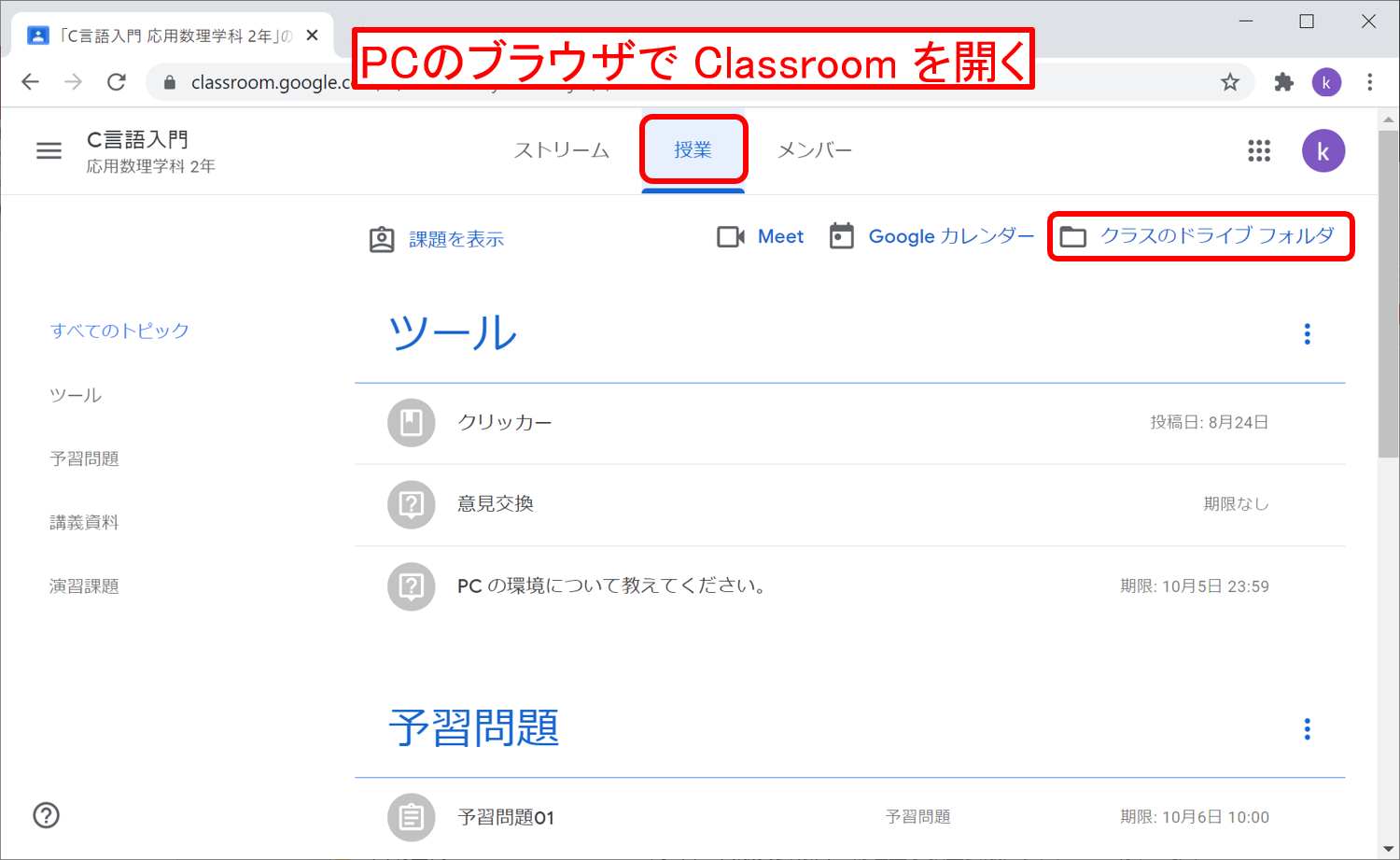
PC の Classroom で [授業] ページを開き,[クラスのドライブフォルダ] をクリックします。
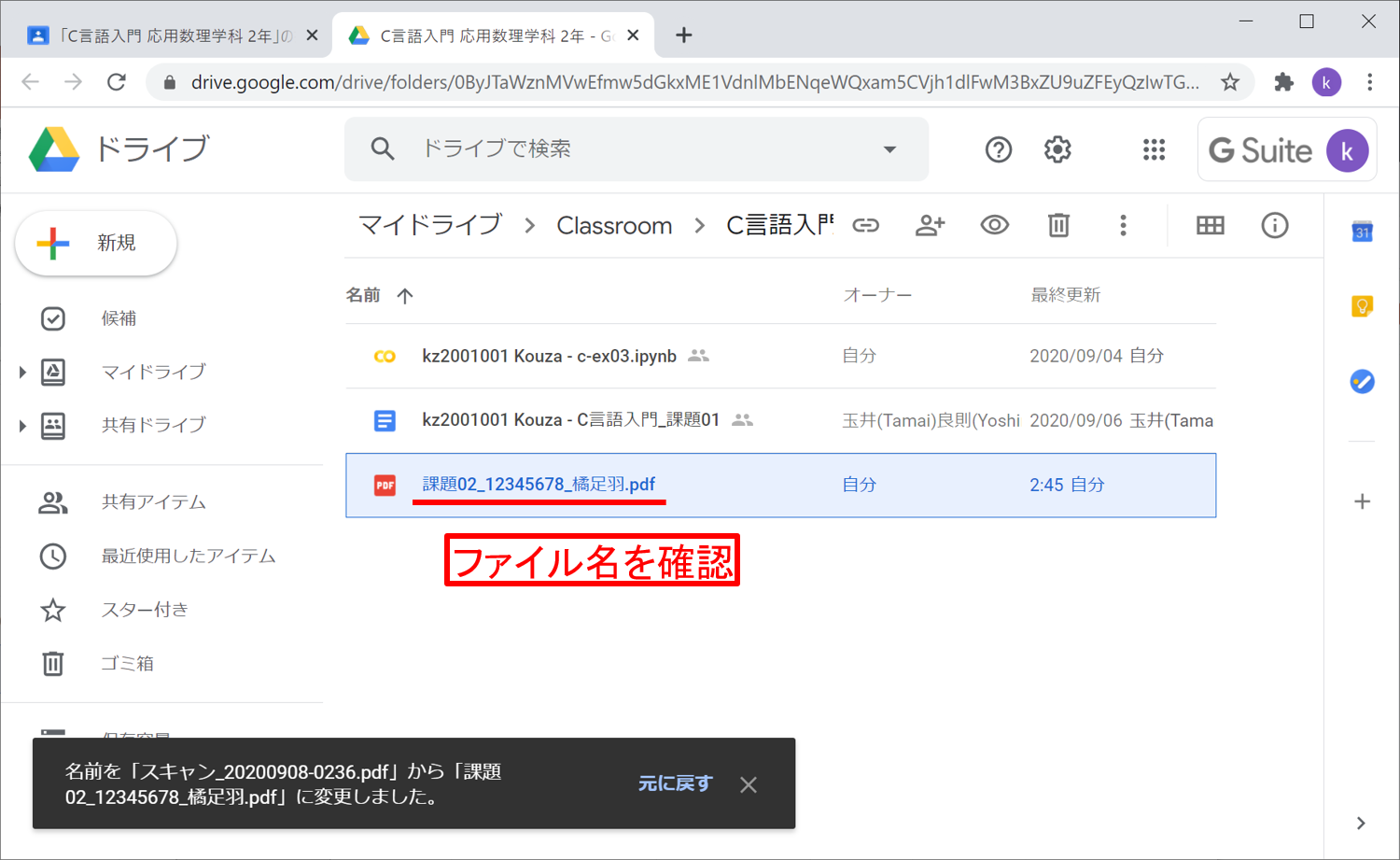
クラスのドライブフォルダに,「スキャン_年月日-時分.pdf」 のようなファイル名で PDF ファイルが保存されています。 [右ボタン] でメニューを表示し,[名前を変更] を選択します。
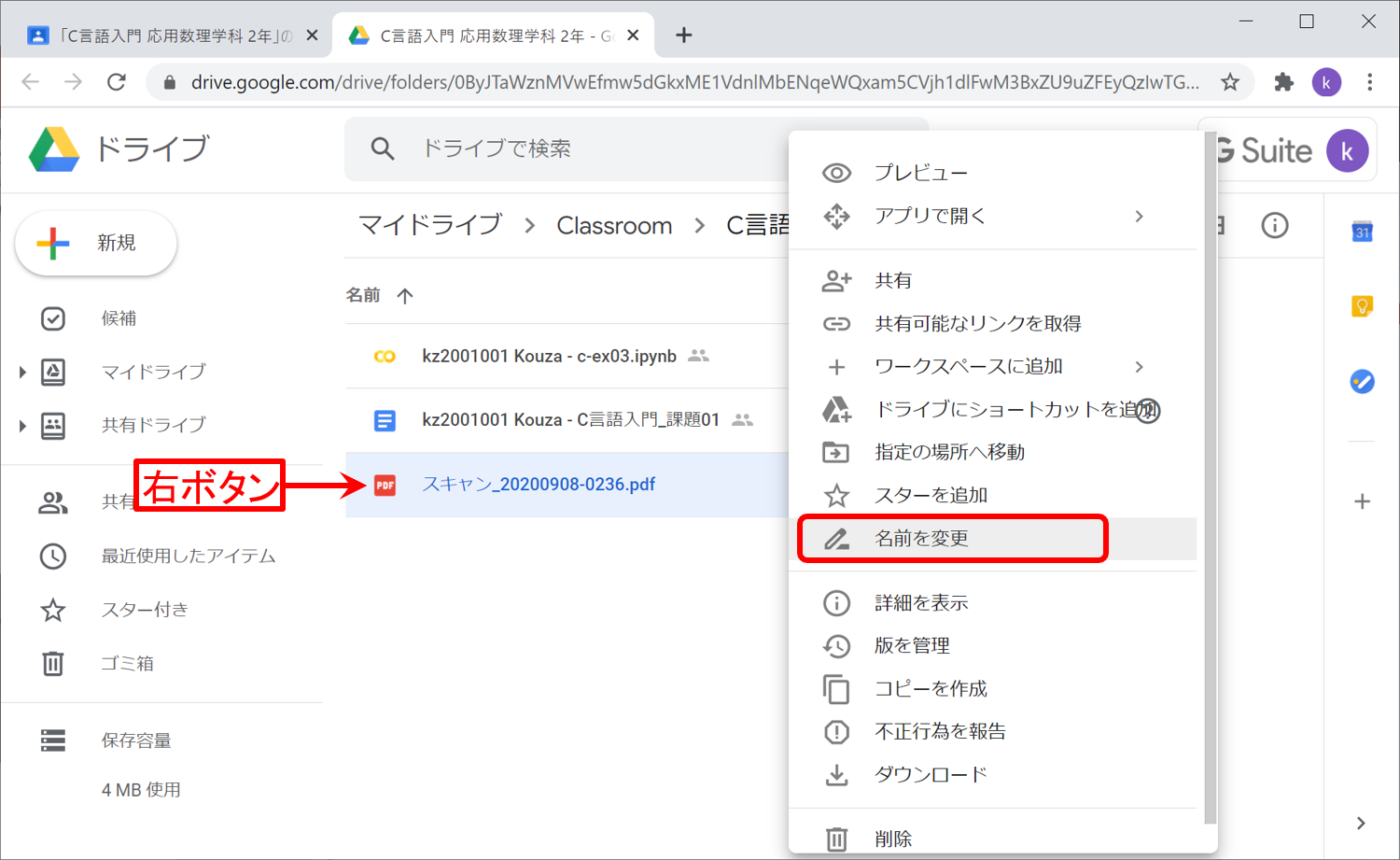
提出ファイルがクラスメートのファイルと区別できるように,ファイル名を変更しておきます。 「課題名_学籍番号_氏名.pdf」 のように,個人が特定できるファイル名を付けてください。 なお,教員から指示があった場合は,指示に従ってください。

ファイル名が変わったことを確認します。 このファイルを課題ページから提出して下さい。